Hjelp til Norse Subscriptions
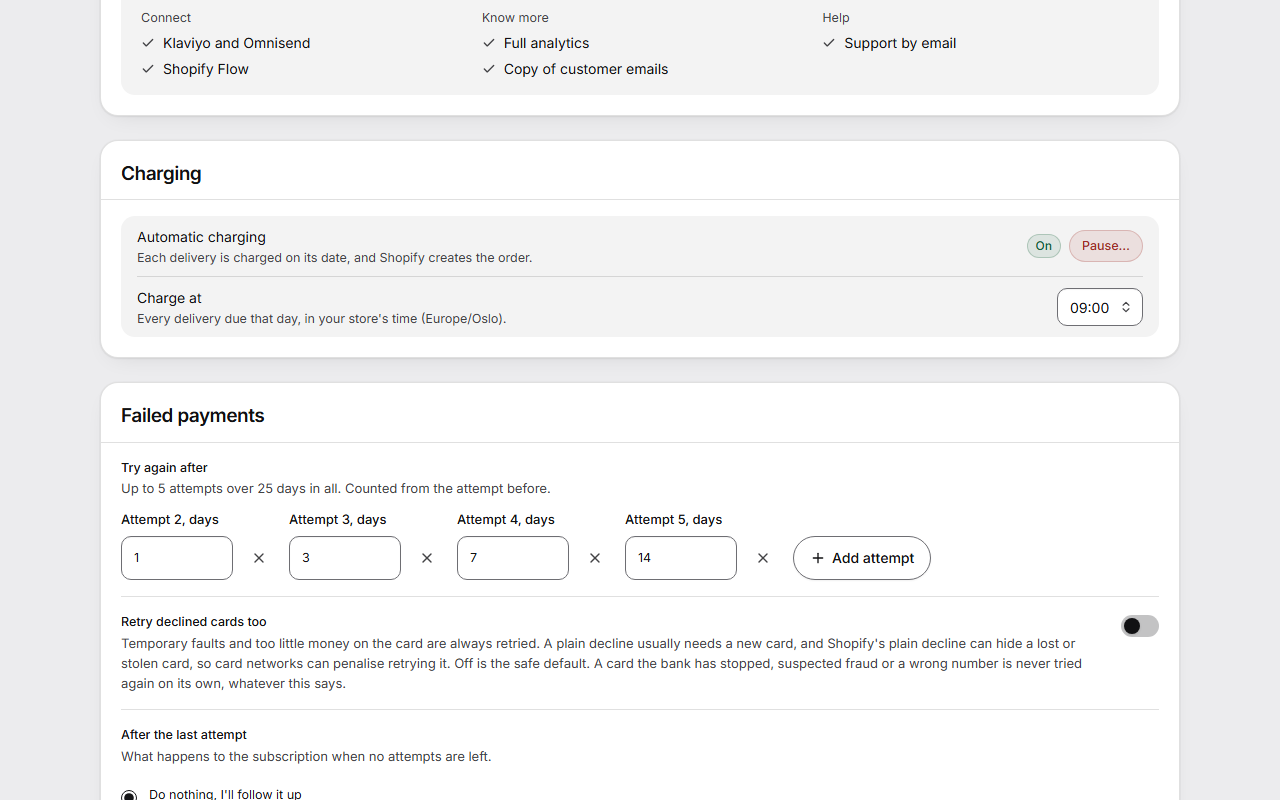
Slå på automatiske trekk og velg tidspunktet for trekk
Slå på automatiske trekk, velg klokkeslettet leveringene trekkes, og sett trekkene på pause når du trenger det.
Denne artikkelen viser hvordan du slår på automatiske trekk, velger når leveringene trekkes, og setter trekkene på pause. Alt ligger på kortet Trekk under Innstillinger.
Automatiske trekk er det som gjør at et abonnement fornyes. På datoen for hver levering trekker appen kundens lagrede betalingsmåte gjennom Shopify, og Shopify lager ordren. Trekkene er av til du slår dem på, så du kan sette opp planer, widgeten og portalen først. Slå dem på før den første fornyelsen forfaller.
Før du begynner
- Se over reglene for feilede betalinger under Innstillinger, Feilede betalinger. Se Når en betaling feiler.
- Flytter du abonnenter fra en annen app, gjør du ferdig flyttingen først. Se Flytt abonnenter fra Seal eller en CSV.
Slå på trekk
- Åpne Innstillinger. På kortet Trekk viser raden Automatiske trekk På, På pause eller Av.
- Trykk Slå på. Venter ingenting, og har trekk aldri stått på pause, er trekkene nå på.
- Venter noe, eller har trekk stått på pause før, står det Slå på… på knappen, og vinduet Slå på automatiske trekk? åpnes. Det viser leveringene som forfalt mens trekk var av, og som appen trekker innen en time, de feilede betalingene som prøves igjen, og eventuelle som er mer enn 31 dager forsinket.
- Trykk knappen som oppgir antallet, for eksempel Slå på og trekk 2, eller trykk Ikke nå.
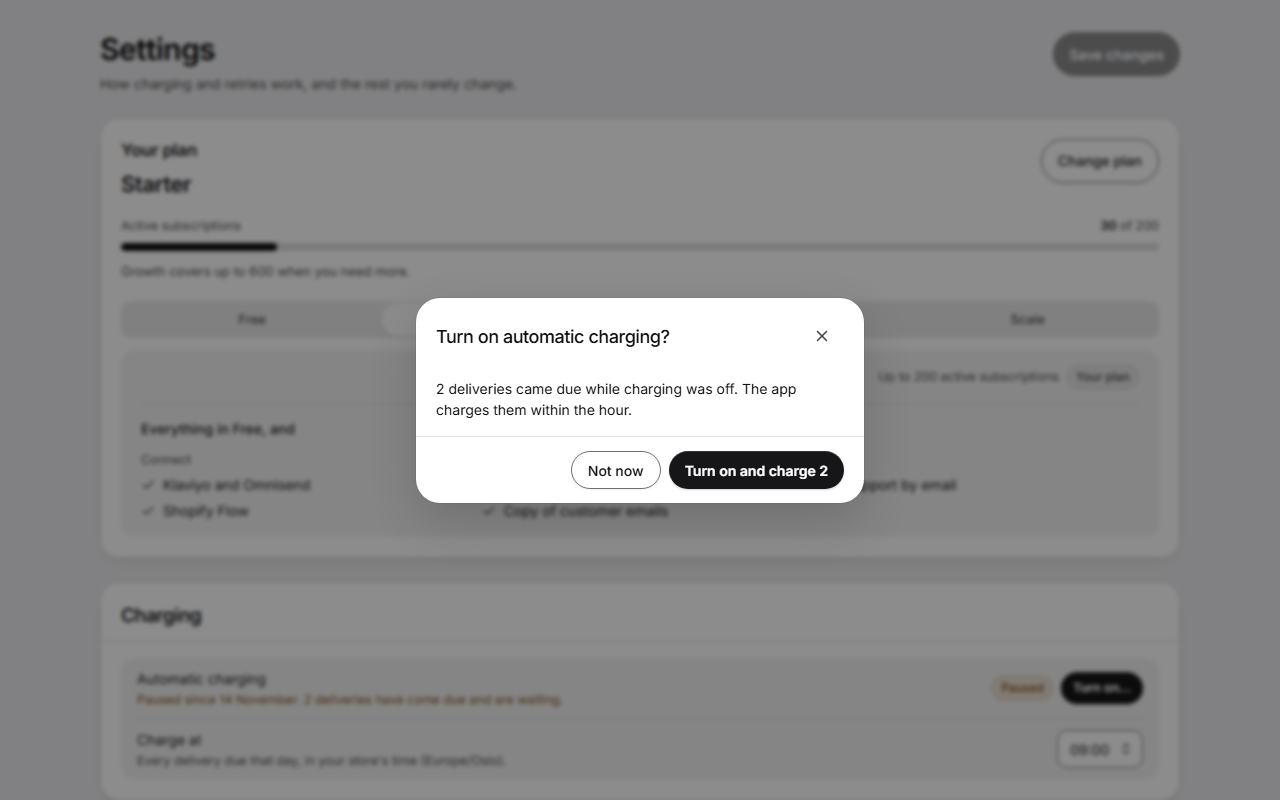
Forfaller flere leveringer mens vinduet er åpent, slås ikke trekkene på ennå. Vinduet viser det nye tallet og sier at det har endret seg. Sjekk det og trykk på nytt.
Det siste steget i Kom i gang slår på trekk på samme måte.
Velg tidspunktet for trekk
- Velg klokkeslett under Trekk klokken. Alle leveringer som forfaller den dagen, trekkes da, i butikkens tidssone. Nye butikker starter på 09:00.
- Trykk Lagre endringer.
Det nye klokkeslettet gjelder også abonnementene du allerede har. Datoene deres blir de samme.
Sett trekk på pause
- Trykk Sett på pause… ved siden av Automatiske trekk.
- Les vinduet Sette alle automatiske trekk på pause? Ingen levering trekkes og ingen ordre lages før du slår trekk på igjen. Et trekk som alt kjører, fullføres. Kundene får ikke beskjed, og datoene deres blir stående.
- Kryss av for «Jeg forstår at ingen kunder trekkes mens dette står på pause».
- Trykk Sett trekk på pause. Fortsett å trekke lukker vinduet uten å sette noe på pause.
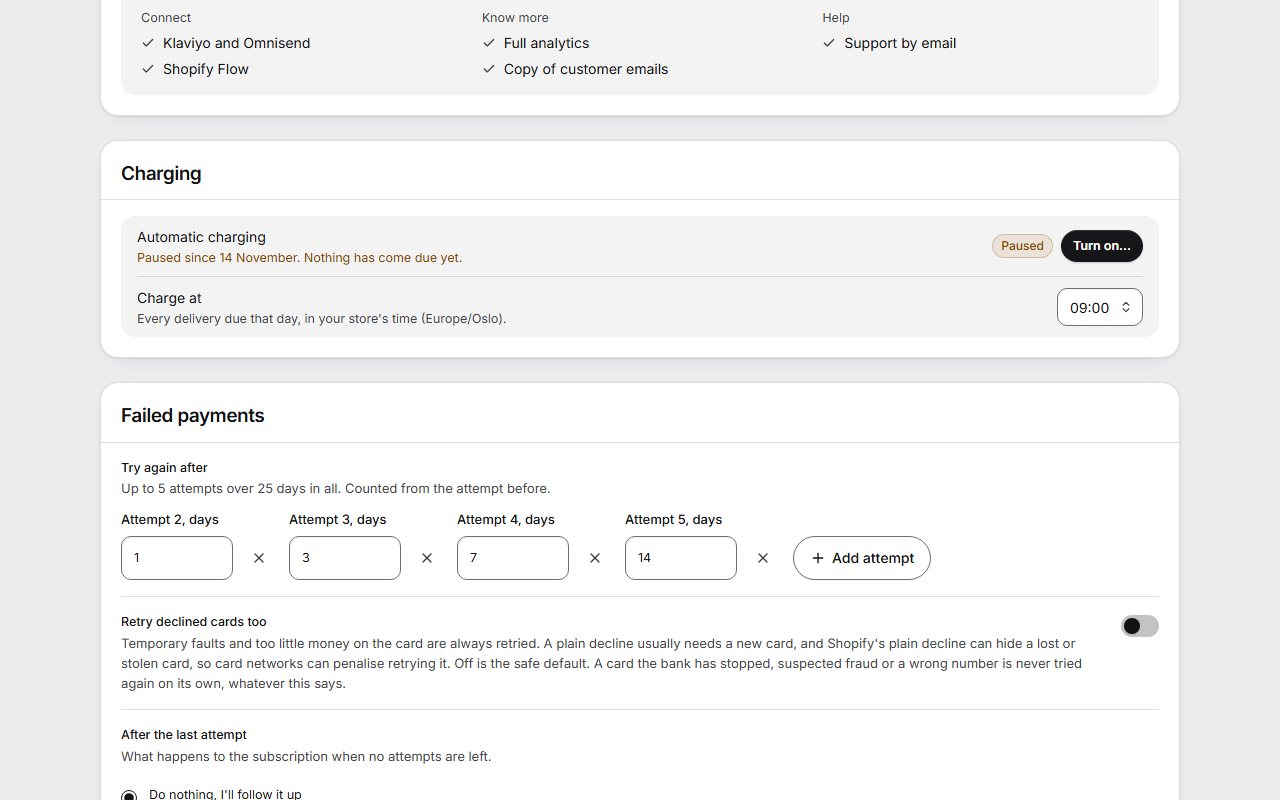
Mens trekk står på pause eller er av, viser raden siden når, og hvor mange leveringer som venter.
Greit å vite
- Å slå på trekk og å sette dem på pause skjer med en gang. Det er ikke en del av de ulagrede endringene på siden.
- En levering som er mer enn 31 dager forsinket, trekkes aldri av seg selv. Åpne abonnementet for å sende den eller hoppe over den.
- En betaling tas aldri to ganger for én levering, selv om noen trykker to ganger eller Shopify sender en melding på nytt.
- Når mange leveringer forfaller samtidig, starter første kjøring på klokkeslettet for trekk, og resten følger hvert 15. minutt til alt er trukket. Betalinger viser hvor mange som venter på tur.
- Mens trekk er av, kan kundene fortsatt hoppe over, flytte, ta pause og endre leveringene sine i portalen. De kan ikke sende en levering nå eller prøve en feilet betaling igjen. Det kan du fortsatt gjøre selv fra siden til abonnementet.
- Står det i raden at trekk ikke er aktivert for butikken ennå, kan ingen betaling tas. De andre innstillingene lagres likevel.